當收到註冊連結並點選後,將進入到註冊頁面(如下圖),確認資訊是想要註冊的研討會後,即可點選註冊(1)

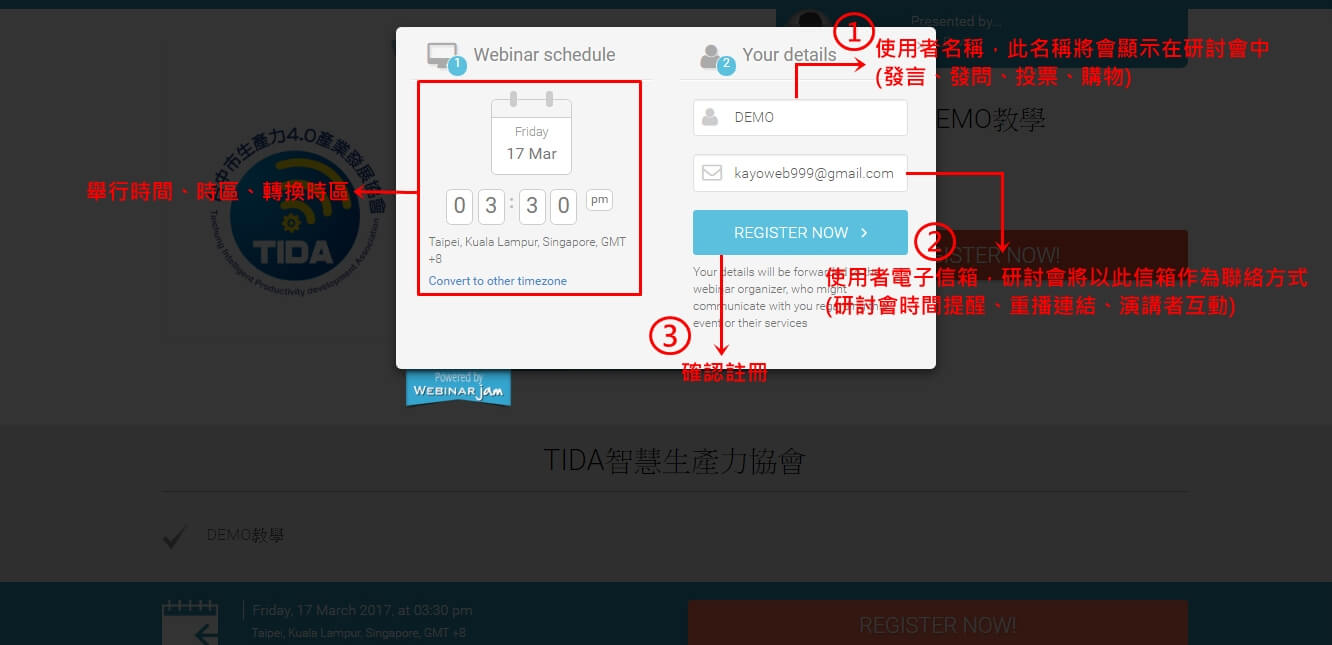
當點選註冊後會跳出另一視窗(如下圖)按照步驟填入資訊後即可點選確認註冊(3)
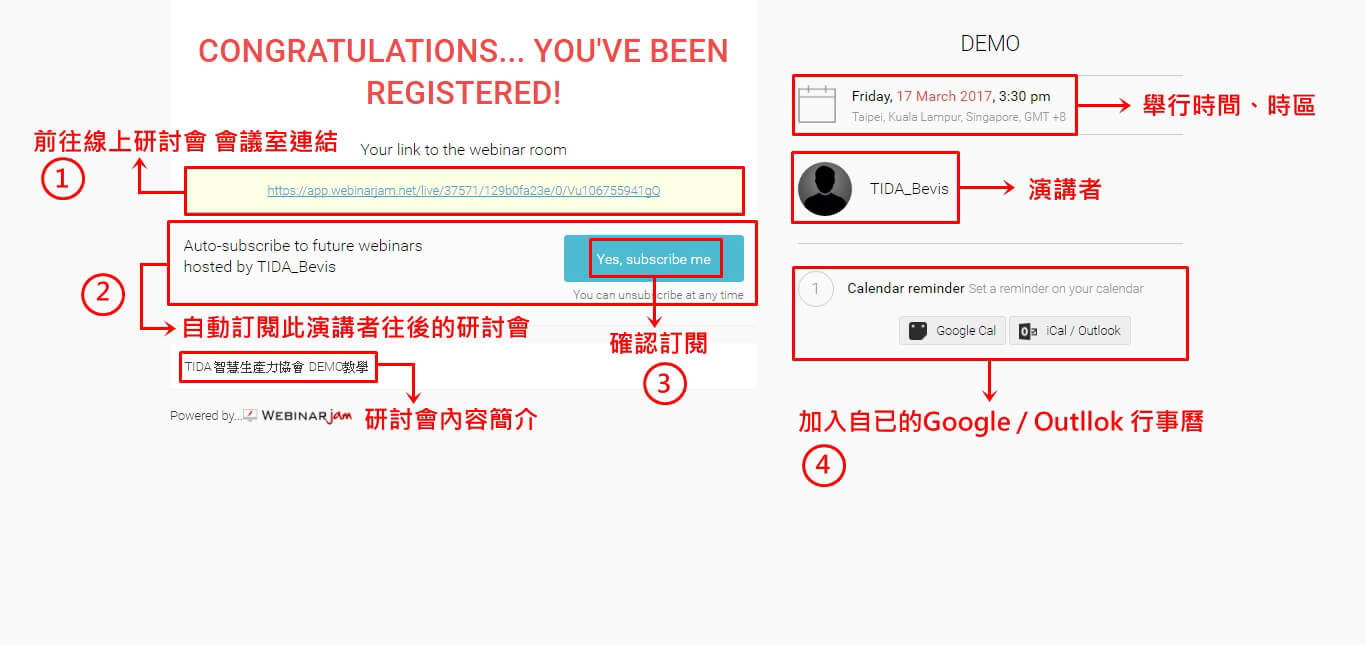
註冊完成後即會出現註冊成功畫面(如下圖)
在這畫面可以看到會議室連結(1)
自動訂閱演講者往後的研討會(2)
(亦即往後此演講者舉行新的線上研討會將會自動以E-mail的方式通知)
將此研討會時程加入自己的Google/Outlook行事曆(4)
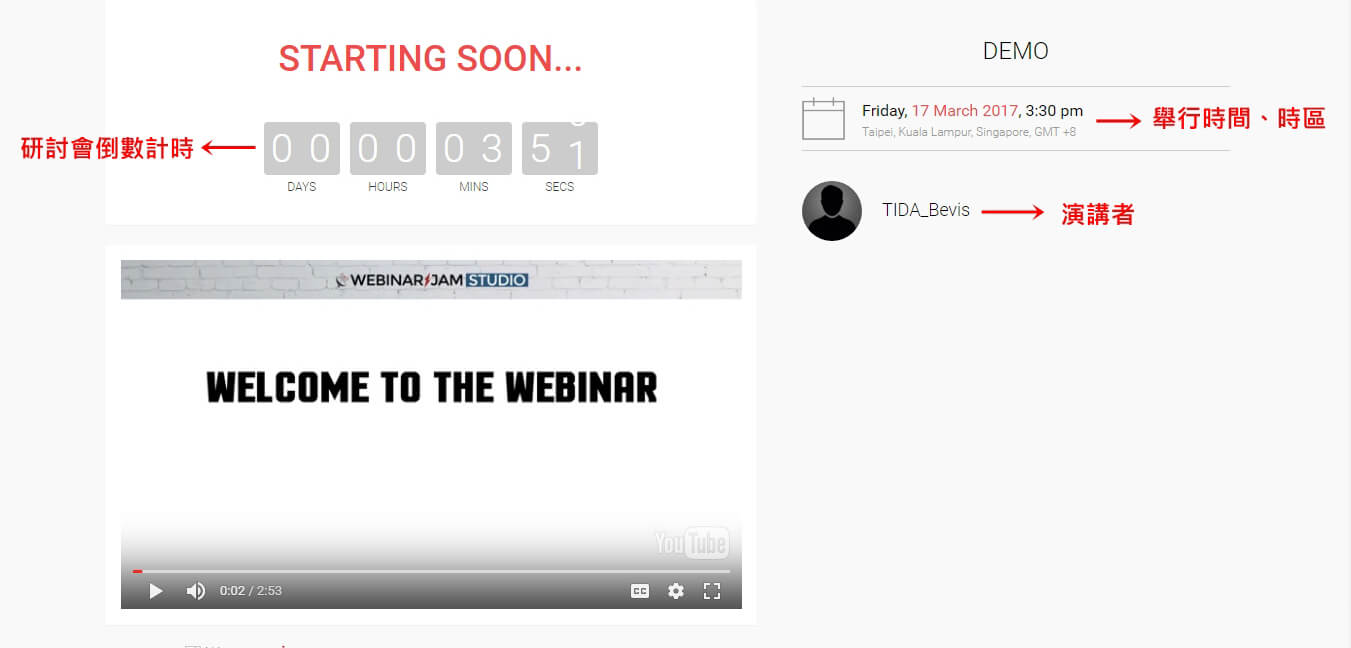
點選進入會議室後會進入到等待頁面(如下圖),會出現研討會資訊以及會議室倒數計時
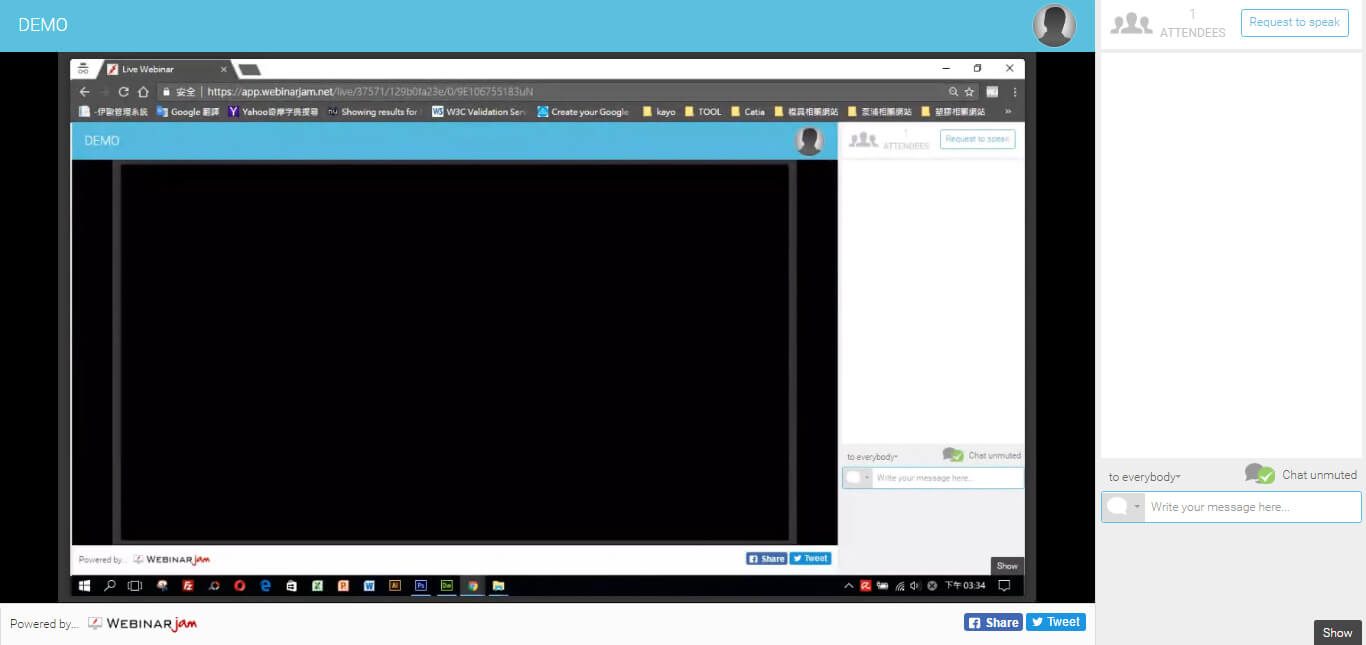
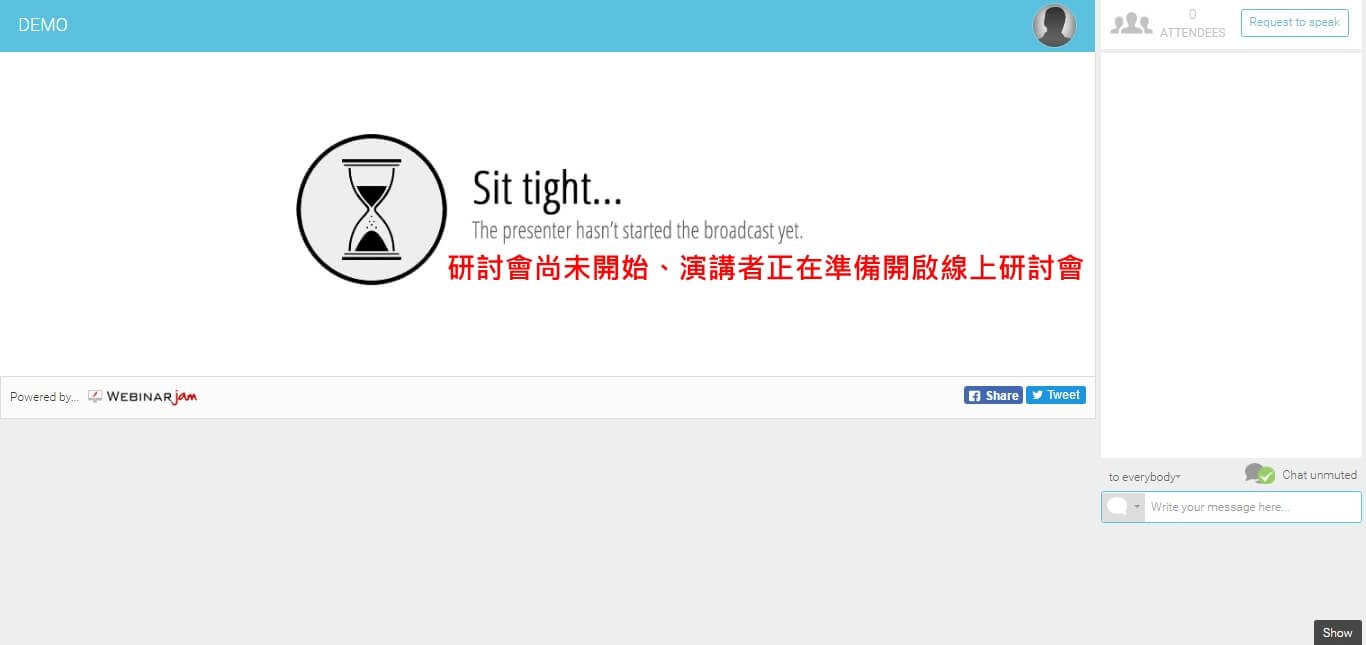
當會議室舉行時間到時,將會自動進入會議室(如下圖);如演講者尚在準備階段,則會顯示如圖的畫面
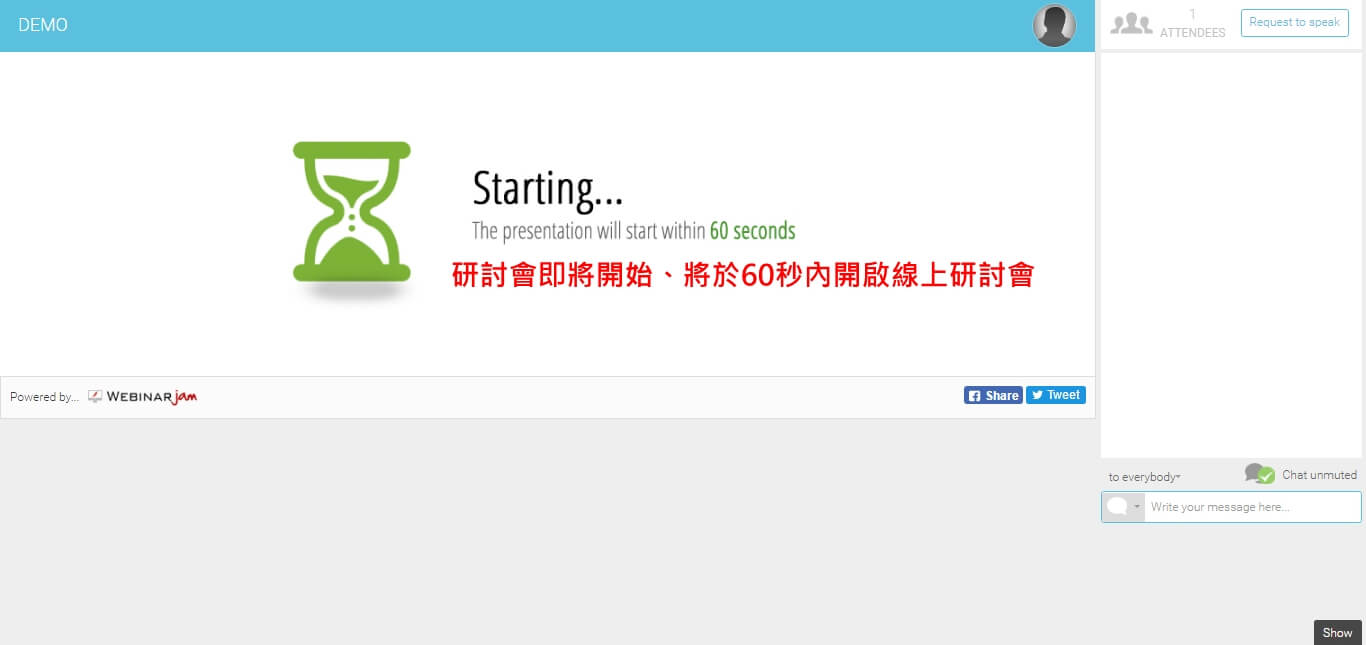
當演講者開始舉行會議,將會於六十秒內進入畫面(如下圖)
進入會議室畫面(如下圖),此為演講者分享螢幕的畫面